
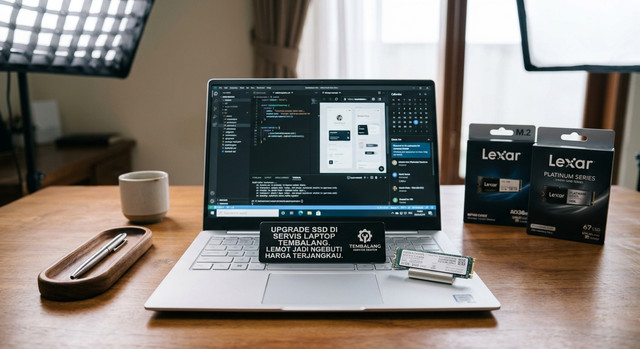
Halo para mahasiswa dan warga sekitar Tembalang. Pernahkah
kamu menekan tombol power laptop lalu harus menunggu lebih dari satu menit
sampai laptop benar-benar siap digunakan? Atau mungkin kamu harus menunggu lama
hanya untuk membuka aplikasi pengolah kata atau browser?
Jika iya, kemungkinan besar laptop kamu masih menggunakan
hard disk lama sebagai media penyimpanannya. Hard disk adalah teknologi
penyimpanan yang sudah ada sejak puluhan tahun lalu dan menggunakan piringan
berputar untuk membaca dan menulis data. Meskipun masih berfungsi, kecepatannya
jauh tertinggal dibandingkan teknologi penyimpanan modern.
Solusi yang paling terasa perbedaannya adalah mengganti hard
disk lama tersebut dengan SSD. Di artikel ini, kami akan menjelaskan secara
lengkap apa itu SSD, bagaimana perbandingan waktu booting antara hard disk dan
SSD, serta mengapa upgrade ini adalah salah satu investasi yang paling layak
untuk laptop kamu.
Apa Itu SSD dan Apa Bedanya dengan Hard Disk?
Sebelum membahas perbandingan kecepatan, penting untuk
memahami perbedaan dasar antara hard disk dan SSD.
Hard disk atau HDD adalah perangkat penyimpanan yang
menggunakan piringan magnetik berputar dan lengan pembaca mekanis untuk membaca
dan menulis data. Cara kerjanya mirip dengan pemutar piringan hitam. Karena ada
komponen yang bergerak secara fisik, proses membaca dan menulis data
membutuhkan waktu. Selain itu, komponen mekanis ini juga rentan terhadap
kerusakan akibat benturan atau getaran.
SSD atau Solid State Drive adalah perangkat penyimpanan yang
menggunakan chip memori flash, mirip dengan yang ada di flashdisk atau kartu
memori, namun dengan kapasitas dan kecepatan yang jauh lebih tinggi. Karena
tidak ada komponen yang bergerak secara fisik, SSD bisa membaca dan menulis
data jauh lebih cepat, lebih tahan terhadap benturan, lebih hemat daya, dan
tidak menghasilkan suara.
Perbedaan kecepatan antara keduanya sangat signifikan. Hard
disk umumnya memiliki kecepatan baca sekitar 80 hingga 160 megabyte per detik.
Sementara SSD bisa mencapai kecepatan baca 500 megabyte per detik untuk tipe
SATA, dan bahkan lebih dari 3000 megabyte per detik untuk tipe NVMe.
Perbandingan Waktu Booting HDD vs SSD
Ini adalah bagian yang paling menarik dan paling sering
membuat orang terkejut. Berikut adalah perbandingan waktu yang dibutuhkan
laptop untuk menyala dari keadaan mati total hingga siap digunakan.
Hard Disk Lama
Waktu menyalakan laptop dari mati total hingga muncul
desktop biasanya membutuhkan waktu sekitar 60 hingga 120 detik. Untuk laptop
yang sudah berumur beberapa tahun dan hard disknya sudah mulai melambat, waktu
ini bisa mencapai lebih dari dua menit. Selama waktu tersebut, kamu hanya bisa
menunggu sambil melihat layar loading yang berputar.
SSD Tipe SATA
Dengan SSD tipe SATA, waktu menyalakan laptop dari mati
total hingga muncul desktop hanya membutuhkan waktu sekitar 15 hingga 25 detik.
Ini sudah merupakan peningkatan yang sangat signifikan dibandingkan hard disk.
SSD Tipe NVMe
Jika laptop kamu mendukung SSD tipe NVMe, waktu booting bisa
lebih cepat lagi, yaitu sekitar 10 hingga 15 detik. Namun perlu diingat bahwa
tidak semua laptop mendukung tipe NVMe, jadi kami akan mengecek kompatibilitas
terlebih dahulu sebelum merekomendasikan.
Artinya, dengan mengganti hard disk ke SSD, kamu bisa
menghemat waktu booting hingga 80 persen. Bayangkan jika kamu menyalakan laptop
lima kali sehari. Dalam sebulan, kamu bisa menghemat waktu berjam-jam yang
tadinya hanya digunakan untuk menunggu laptop menyala.
Bukan Cuma Booting yang Lebih Cepat
Meskipun waktu booting adalah perbedaan yang paling terasa,
manfaat SSD tidak berhenti di situ. Berikut adalah beberapa aspek lain yang
juga mengalami peningkatan signifikan setelah upgrade ke SSD.
Membuka Aplikasi
Membuka aplikasi seperti Microsoft Word, browser, atau
aplikasi desain yang tadinya butuh waktu lima hingga sepuluh detik, kini bisa
terbuka dalam satu hingga dua detik. Ini sangat terasa saat kamu sedang
mengerjakan tugas dan perlu berpindah-pindah antar aplikasi.
Menyimpan dan Membuka File
Menyimpan file skripsi yang tadinya butuh beberapa detik
kini terasa instan. Membuka file besar seperti presentasi dengan banyak gambar
atau video juga terasa jauh lebih cepat.
Responsivitas Sistem Secara Keseluruhan
Laptop terasa lebih responsif secara keseluruhan. Tidak ada
lagi jeda atau lag saat kamu mengklik sesuatu. Semua terasa lebih lancar dan
nyaman.
Multitasking
Dengan SSD, laptop bisa menangani multitasking dengan lebih
baik. Membuka browser dengan banyak tab sambil mengetik dokumen dan
mendengarkan musik tidak lagi terasa berat.
Tanda Laptop Kamu Sudah Perlu Upgrade SSD
Berikut adalah beberapa tanda yang menunjukkan bahwa laptop
kamu akan sangat terbantu dengan upgrade ke SSD.
Pertama, laptop butuh waktu lebih dari satu menit untuk
menyala. Kedua, membuka aplikasi terasa lambat meskipun aplikasi tersebut
ringan. Ketiga, laptop terasa lambat secara keseluruhan meskipun tidak banyak
aplikasi yang berjalan. Keempat, kamu sering mendengar suara klik atau dengung
dari dalam laptop saat hard disk bekerja. Kelima, laptop sudah berusia lebih
dari tiga tahun dan belum pernah dilakukan upgrade penyimpanan.
Jika kamu mengalami dua atau lebih dari tanda-tanda di atas,
upgrade ke SSD adalah langkah yang sangat kami rekomendasikan.
Proses Upgrade SSD di Nusantara Komputer Tembalang
Di Nusantara Komputer Tembalang, proses upgrade SSD
dilakukan oleh teknisi yang berpengalaman dengan prosedur yang terstandar.
Berikut adalah tahapan yang akan kami lakukan.
Langkah 1, Pengecekan Kompatibilitas
Sebelum melakukan upgrade, kami akan mengecek apakah laptop
kamu mendukung penggantian hard disk ke SSD. Sebagian besar laptop bisa
di-upgrade, namun ada beberapa model tipis yang penyimpanannya sudah disolder
langsung ke motherboard. Kami juga akan mengecek tipe SSD yang kompatibel,
apakah SATA atau NVMe.
Langkah 2, Pemilihan Kapasitas SSD
Kami akan berdiskusi dengan kamu mengenai kapasitas SSD yang
dibutuhkan. Untuk kebutuhan kuliah standar seperti mengetik, browsing, dan
menyimpan dokumen, SSD 256GB sudah cukup. Namun jika kamu juga menyimpan banyak
file multimedia atau aplikasi berat, SSD 512GB atau 1TB bisa menjadi pilihan.
Langkah 3, Pemindahan Data
Jika hard disk lama masih berfungsi dan kamu ingin data di
dalamnya dipindahkan ke SSD yang baru, kami bisa membantu proses pemindahan
ini. Kami sangat menyarankan untuk melakukan pencadangan data terlebih dahulu
sebagai langkah antisipasi.
Langkah 4, Pemasangan SSD
Teknisi kami akan membongkar laptop dengan hati-hati,
melepas hard disk lama, dan memasang SSD yang baru. Setiap langkah dilakukan
dengan penuh perhatian agar tidak ada komponen lain yang rusak.
Langkah 5, Install Ulang Sistem Operasi
Setelah SSD terpasang, kami akan menginstall ulang Windows
beserta driver dan aplikasi dasar untuk keperluan kuliah. Laptop kamu akan siap
digunakan begitu diambil.
Langkah 6, Pengujian
Sebelum diserahkan kembali ke kamu, kami akan melakukan
pengujian untuk memastikan SSD berfungsi dengan baik, sistem operasi berjalan
lancar, dan waktu booting sudah sesuai harapan.
Berapa Biaya Upgrade SSD?
Kami memahami bahwa budget mahasiswa terbatas. Oleh karena
itu, kami selalu memberikan estimasi biaya yang terperinci sebelum pengerjaan
dimulai. Biaya upgrade SSD bervariasi tergantung pada kapasitas dan tipe SSD
yang kamu pilih.
Yang pasti, biaya upgrade SSD jauh lebih terjangkau
dibandingkan membeli laptop baru. Dengan upgrade yang tepat, laptop lama kamu
bisa bertahan dua hingga tiga tahun lagi tanpa perlu mengganti perangkat.
Kami juga sering mengadakan promo yang membuat biaya upgrade
semakin terjangkau. Follow akun media sosial kami dan simpan nomor WhatsApp
kami agar tidak ketinggalan informasi promo.
Informasi Toko dan Jam Operasional
Nusantara Komputer Tembalang berlokasi di Jl. KH. Sirojudin
No.29B, Tembalang, Kecamatan Tembalang, Kota Semarang, Jawa Tengah 50275.
Lokasi kami mudah dijangkau dan dekat dengan area kampus serta kos-kosan
mahasiswa.
Toko kami buka setiap hari dari pukul sembilan pagi hingga
sembilan malam. Pada hari Minggu, teknisi kami libur sehingga kami hanya
melayani penerimaan titipan laptop dan pengambilan perangkat yang sudah
selesai. Pengerjaan upgrade akan dilanjutkan pada hari Senin.
Sistem layanan kami adalah titip dan ambil. Kamu cukup
datang untuk menyerahkan laptop dan mendiskusikan kebutuhan upgrade, lalu kamu
bisa kembali ke kos atau kampus. Kami akan menghubungi kamu melalui WhatsApp
saat laptop sudah selesai di-upgrade dan siap diambil.
Hubungi kami terlebih dahulu di nomor WhatsApp
0896-2024-1313 sebelum datang agar kami bisa menyiapkan SSD yang sesuai dengan
laptop kamu.
QnA, Pertanyaan yang Sering Diajukan
Q: Apakah semua laptop bisa di-upgrade ke SSD?
A: Sebagian besar laptop bisa di-upgrade ke SSD. Namun ada
beberapa model tipis yang penyimpanannya sudah disolder langsung ke motherboard
dan tidak bisa diganti. Kami akan mengecek terlebih dahulu sebelum memberikan
rekomendasi.
Q: Berapa lama proses upgrade SSD?
A: Jika hanya pemasangan SSD dan install ulang Windows,
biasanya selesai dalam beberapa jam di hari yang sama. Namun jika ada
pemindahan data dari hard disk lama, bisa memakan waktu lebih lama tergantung
jumlah data yang perlu dipindahkan.
Q: Apakah data saya akan hilang saat ganti ke SSD?
A: Kami bisa membantu memindahkan data dari hard disk lama
ke SSD yang baru. Namun kami tetap menyarankan untuk melakukan pencadangan data
terlebih dahulu sebagai langkah antisipasi.
Q: SSD kapasitas berapa yang cukup untuk kebutuhan
kuliah?
A: Untuk kebutuhan kuliah standar seperti mengetik,
browsing, dan menyimpan dokumen, SSD 256GB sudah cukup. Namun jika kamu juga
menyimpan banyak file multimedia, SSD 512GB akan lebih nyaman.
Q: Apakah ada garansi untuk SSD yang dipasang?
A: Ada. SSD yang kami sediakan dilengkapi garansi dari
distributor. Selain itu, jasa pemasangan kami juga bergaransi tertulis sesuai
ketentuan yang berlaku.
Q: Apakah saya perlu install ulang Windows setelah ganti
SSD?
A: Ya, karena SSD adalah media penyimpanan yang baru dan
kosong, sistem operasi perlu diinstall ulang. Kami akan melakukan install ulang
Windows beserta driver dan aplikasi dasar untuk keperluan kuliah.
Q: Lebih baik SSD SATA atau NVMe?
A: SSD NVMe lebih cepat dari SATA, namun tidak semua laptop
mendukung NVMe. Jika laptop kamu mendukung NVMe, kami akan merekomendasikannya.
Jika tidak, SSD SATA sudah memberikan peningkatan kecepatan yang sangat
signifikan dibandingkan hard disk.
Kesimpulan
Upgrade SSD adalah salah satu cara yang paling efektif dan
terjangkau untuk membuat laptop lama terasa seperti baru. Perbandingan waktu
booting antara hard disk dan SSD sangat mencolok, dari yang tadinya satu hingga
dua menit menjadi hanya lima belas hingga dua puluh lima detik.
Selain booting yang lebih cepat, membuka aplikasi, menyimpan
file, dan multitasking juga terasa jauh lebih lancar. Ini adalah investasi yang
sangat layak untuk mendukung kelancaran kuliah dan pekerjaanmu.
Jika laptop kamu masih menggunakan hard disk lama dan terasa
lambat, jangan ragu untuk mengunjungi Nusantara Komputer Tembalang di Jl. KH.
Sirojudin No.29B, Tembalang. Kami menyediakan layanan servis laptop Tembalang
yang murah dan bergaransi, termasuk upgrade SSD dengan berbagai pilihan
kapasitas.
Hubungi kami melalui WhatsApp di 0896-2024-1313 untuk konsultasi gratis mengenai kebutuhan upgrade laptop kamu. Kami siap membantu laptop kamu berubah dari lemot jadi ngebut.