
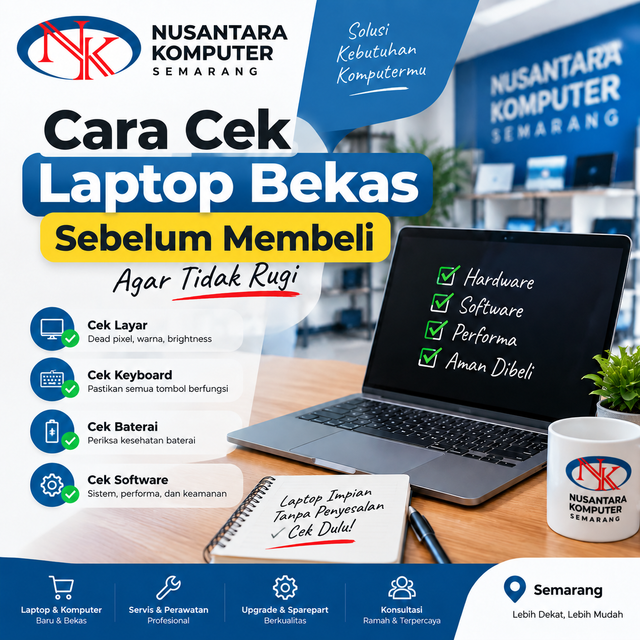
Membeli laptop bekas bisa menjadi pilihan tepat bagi pengguna yang ingin mendapatkan perangkat dengan spesifikasi tinggi tetapi tetap menghemat biaya. Namun, membeli laptop second memiliki risiko tersendiri karena kondisi perangkat tidak selalu terlihat dari tampilan luar.
Banyak laptop bekas terlihat masih mulus, tetapi ternyata memiliki masalah seperti baterai sudah lemah, SSD mengalami penurunan performa, keyboard tidak berfungsi normal, kamera rusak, atau sistem operasi mengalami gangguan.
Lalu, bagaimana cara cek laptop bekas sebelum membeli?
Jawabannya adalah dengan melakukan pemeriksaan menyeluruh, baik dari sisi hardware (komponen fisik) maupun software (sistem dan performa).
Artikel ini akan membahas langkah lengkap cara mengecek laptop bekas agar Anda dapat membeli perangkat yang sesuai dan menghindari kerugian.
Bagi pengguna di Semarang, khususnya area Tembalang, pemeriksaan kondisi laptop juga dapat dikonsultasikan melalui layanan komputer dan laptop dari Nusantara Komputer Tembalang yang menyediakan layanan servis, pengecekan, upgrade, serta kebutuhan perangkat komputer.
Checklist Cara Cek Laptop Bekas Sebelum Membeli
Sebelum melakukan transaksi, jangan hanya melihat kondisi fisik laptop. Gunakan checklist berikut:
✅ Cek kondisi bodi laptop
✅ Cek layar dan display
✅ Cek keyboard dan touchpad
✅ Cek kamera dan microphone
✅ Cek baterai
✅ Cek kesehatan SSD/HDD
✅ Cek RAM dan processor
✅ Cek port USB dan konektivitas
✅ Cek sistem operasi
✅ Cek riwayat penggunaan laptop
Semakin lengkap pemeriksaan dilakukan, semakin kecil risiko mendapatkan laptop bekas bermasalah.
1. Cara Cek Kondisi Fisik Laptop Bekas
Pemeriksaan pertama adalah melihat kondisi fisik laptop.
Walaupun kerusakan fisik tidak selalu menunjukkan masalah performa, kondisi bodi dapat memberikan gambaran bagaimana laptop tersebut digunakan sebelumnya.
Hal yang perlu diperiksa:
Cek Bodi Laptop
Perhatikan:
- Apakah terdapat retakan pada casing?
- Apakah engsel layar masih kuat?
- Apakah baut laptop masih lengkap?
- Apakah terdapat bekas jatuh?
- Apakah ada bekas terkena cairan?
Laptop yang pernah jatuh biasanya memiliki tanda seperti:
- Celah casing tidak rata
- Engsel terasa longgar
- Layar sulit dibuka atau ditutup
- Suara berderit saat membuka layar
Cek Charger Laptop
Jangan lupa memeriksa charger.
Pastikan:
- Charger masih original atau sesuai spesifikasi
- Kabel tidak terkelupas
- Kepala charger tidak panas berlebihan
- Laptop tetap mengisi daya dengan stabil
Charger yang tidak sesuai dapat menyebabkan baterai cepat rusak.
2. Cara Cek Layar Laptop Bekas
Layar adalah salah satu komponen mahal pada laptop. Kerusakan panel display dapat membutuhkan biaya perbaikan yang cukup besar.
Periksa beberapa hal berikut:
Cek Dead Pixel
Dead pixel adalah titik pada layar yang tidak dapat menampilkan warna dengan benar.
Anda dapat menggunakan website pengecekan layar:
Dead Pixel Test:
https://lcdtech.info/en/tests/dead.pixel.htm
Cara melakukan pengecekan:
- Buka website tersebut.
- Tampilkan beberapa warna seperti merah, hijau, biru, hitam, dan putih.
- Perhatikan apakah ada titik berbeda warna.
Jika terdapat banyak dead pixel, pertimbangkan kembali pembelian.
Cek Backlight dan Bleeding
Perhatikan saat layar menampilkan warna hitam.
Masalah yang sering muncul:
- Cahaya tidak merata
- Ada bagian layar terlalu terang
- Area sudut layar terlihat bercahaya
3. Cara Cek Keyboard Laptop Bekas
Keyboard merupakan komponen yang sering mengalami kerusakan karena penggunaan sehari-hari.
Pastikan semua tombol dapat digunakan.
Anda bisa melakukan pengecekan menggunakan:
Keyboard Test Online:
https://keyboard-test.space/
Coba tekan:
- Semua tombol huruf
- Tombol angka
- Tombol fungsi (F1-F12)
- Tombol Ctrl, Alt, Shift
- Tombol Windows
- Tombol panah
Perhatikan apakah:
- Ada tombol yang tidak merespons
- Tombol terasa terlalu keras
- Tombol double input
Keyboard bermasalah bisa menjadi tanda laptop sudah mengalami penggunaan berat.
4. Cara Cek Touchpad Laptop
Touchpad juga perlu diperiksa.
Cek:
- Gerakan pointer
- Klik kiri dan kanan
- Scroll dua jari
- Gesture touchpad
Jika touchpad tidak responsif, kemungkinan ada masalah pada hardware atau driver.
5. Cara Cek Kamera dan Microphone Laptop
Kamera sering digunakan untuk meeting online, kuliah, atau pekerjaan.
Untuk mengecek kamera laptop:
Gunakan:
Camera Test Online:
https://webcammictest.com/
Langkah:
- Izinkan akses kamera.
- Pastikan gambar muncul.
- Cek apakah kamera memiliki noise atau warna abnormal.
Selain kamera, cek microphone dengan merekam suara.
Pastikan:
- Suara terdengar jelas
- Tidak ada suara pecah
- Microphone dapat menangkap suara
6. Cara Cek Speaker Laptop Bekas
Speaker laptop dapat mengalami penurunan kualitas karena usia.
Putar beberapa jenis suara:
- Musik dengan bass
- Suara manusia
- Video
Perhatikan:
- Apakah suara pecah?
- Apakah salah satu speaker mati?
- Apakah volume terlalu kecil?
Anda juga dapat menggunakan:
Audio Test:
https://www.onlinemictest.com/sound-test/
7. Cara Cek Baterai Laptop Bekas
Baterai adalah salah satu komponen yang paling sering mengalami penurunan performa pada laptop bekas.
Untuk pengguna Windows, lakukan pengecekan:
- Tekan Windows + R.
- Ketik:
powercfg /batteryreport
- Tekan Enter.
- Windows akan membuat laporan kondisi baterai.
Perhatikan bagian:
- Design Capacity
- Full Charge Capacity
Contoh:
Design Capacity:
50.000 mWh
Full Charge Capacity:
20.000 mWh
Artinya kapasitas baterai sudah turun sekitar 60%.
Semakin besar penurunan kapasitas, semakin cepat baterai habis.
8. Cara Cek SSD atau HDD Laptop Bekas
Media penyimpanan sangat menentukan kecepatan laptop.
SSD yang sudah mengalami penurunan kesehatan dapat menyebabkan:
- Laptop lambat
- Loading lama
- Sistem sering hang
Gunakan aplikasi:
CrystalDiskInfo:
https://crystalmark.info/en/software/crystaldiskinfo/
Yang perlu diperhatikan:
- Health Status
- Temperature
- Power On Hours
- Total Host Writes
Kategori kesehatan:
Good
= Kondisi masih baik.
Caution
= Mulai mengalami penurunan.
Bad
= Sebaiknya dihindari.
9. Cara Cek RAM dan Processor Laptop
Pastikan spesifikasi sesuai dengan informasi penjual.
Tekan:
Windows + Task Manager
Kemudian pilih:
Performance → CPU
Cek:
- Model processor
- Kecepatan CPU
- Jumlah RAM
Anda juga dapat menggunakan:
CPU-Z:
https://www.cpuid.com/softwares/cpu-z.html
Untuk melihat:
- Processor
- Motherboard
- RAM
- Clock speed
10. Cara Cek Suhu Laptop Bekas
Laptop bekas dengan sistem pendingin bermasalah biasanya mengalami:
- Cepat panas
- Kipas berisik
- Performa turun
Gunakan:
HWMonitor:
https://www.cpuid.com/softwares/hwmonitor.html
Cek suhu saat digunakan.
Normalnya:
- Idle: sekitar 40–60°C
- Beban kerja: sekitar 70–90°C
Jika suhu terlalu tinggi, kemungkinan perlu cleaning atau penggantian thermal paste.
11. Cara Cek Port dan Koneksi Laptop
Periksa semua port:
- USB
- HDMI
- Audio jack
- Charger port
- SD Card reader
Selain itu cek:
WiFi
Pastikan laptop dapat:
- Menangkap jaringan
- Terhubung stabil
Bluetooth
Coba sambungkan:
- Mouse Bluetooth
- Speaker Bluetooth
- Smartphone
12. Cara Cek Sistem Operasi Laptop Bekas
Jangan hanya melihat Windows dapat menyala.
Periksa:
- Apakah Windows original?
- Apakah terdapat malware?
- Apakah laptop sering mengalami error?
Gunakan:
Windows Security
Lakukan:
- Virus scan
- Update checking
Selain itu cek:
- Akun pengguna lama sudah dihapus
- Tidak ada password BIOS
- Tidak ada software mencurigakan
13. Tes Performa Laptop Sebelum Membeli
Setelah semua pengecekan selesai, lakukan tes penggunaan nyata.
Coba:
- Membuka banyak aplikasi
- Menonton video YouTube
- Membuka browser banyak tab
- Menggunakan aplikasi sesuai kebutuhan
Contoh:
Untuk mahasiswa:
- Microsoft Office
- Browser
- Zoom
- Aplikasi kuliah
Untuk desain:
- Photoshop
- Illustrator
- Video editing
Laptop yang tiba-tiba lambat atau restart sendiri perlu dicurigai.
Pertanyaan yang Sering Ditanyakan Saat Membeli Laptop Bekas (FAQ)
Apa saja yang harus dicek ketika membeli laptop bekas?
Yang harus dicek adalah kondisi fisik, layar, keyboard, baterai, SSD/HDD, RAM, processor, kamera, speaker, port, serta sistem operasi.
Apakah laptop bekas aman dibeli?
Laptop bekas aman dibeli selama dilakukan pemeriksaan menyeluruh dan mengetahui kondisi komponen utama sebelum transaksi.
Bagaimana cara mengetahui laptop bekas pernah servis?
Periksa:
- Baut laptop
- Bekas pembukaan casing
- Kondisi thermal paste
- Riwayat penggunaan
- Tanya kepada penjual
Namun, beberapa riwayat servis tidak selalu terlihat secara fisik.
Lebih baik membeli laptop bekas atau baru?
Tergantung kebutuhan dan anggaran.
Laptop bekas menawarkan:
- Spesifikasi lebih tinggi dengan harga lebih murah
Sedangkan laptop baru menawarkan:
- Garansi lebih panjang
- Risiko kerusakan lebih rendah
Tips Terakhir Sebelum Membeli Laptop Bekas
Jangan terburu-buru membeli hanya karena harga murah.
Laptop bekas yang terlihat menarik bisa memiliki biaya tambahan jika:
- SSD harus diganti
- Baterai sudah drop
- Keyboard rusak
- Sistem harus diperbaiki
Jika memungkinkan, lakukan pengecekan bersama teknisi agar mendapatkan penilaian lebih akurat.
Untuk masyarakat Tembalang dan Semarang yang membutuhkan pengecekan laptop, servis, upgrade SSD/RAM, atau konsultasi perangkat komputer, Nusantara Komputer Tembalang menyediakan layanan pemeriksaan dan perbaikan laptop.
Nusantara Komputer Tembalang
Servis Laptop Tembalang Semarang
📍 Jl. KH. Sirojudin No.29B, Tembalang, Semarang
📞 WhatsApp: 0896-2024-1313
⏰ Jam layanan: 09.00–21.00